
Ce guide vous accompagne de la création de votre compte jusqu'à l'envoi de votre première recommandation. Comptez environ 10 minutes.
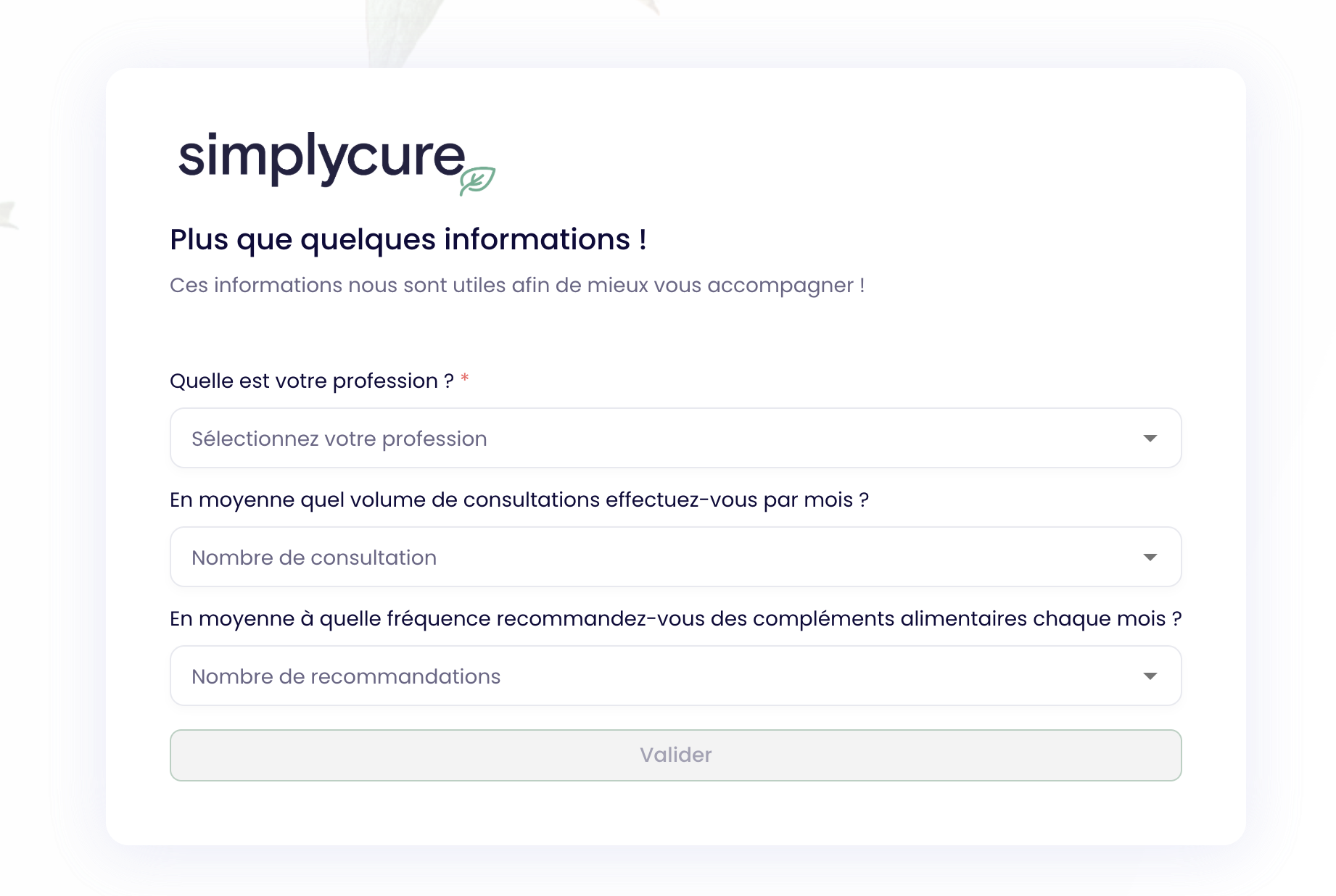
Rendez-vous sur simplycure.com et cliquez sur Créer un compte. Renseignez votre prénom, votre email et un mot de passe, puis cliquez sur Suivant.

Quelques informations sur votre pratique vous seront demandées pour personnaliser votre expérience :
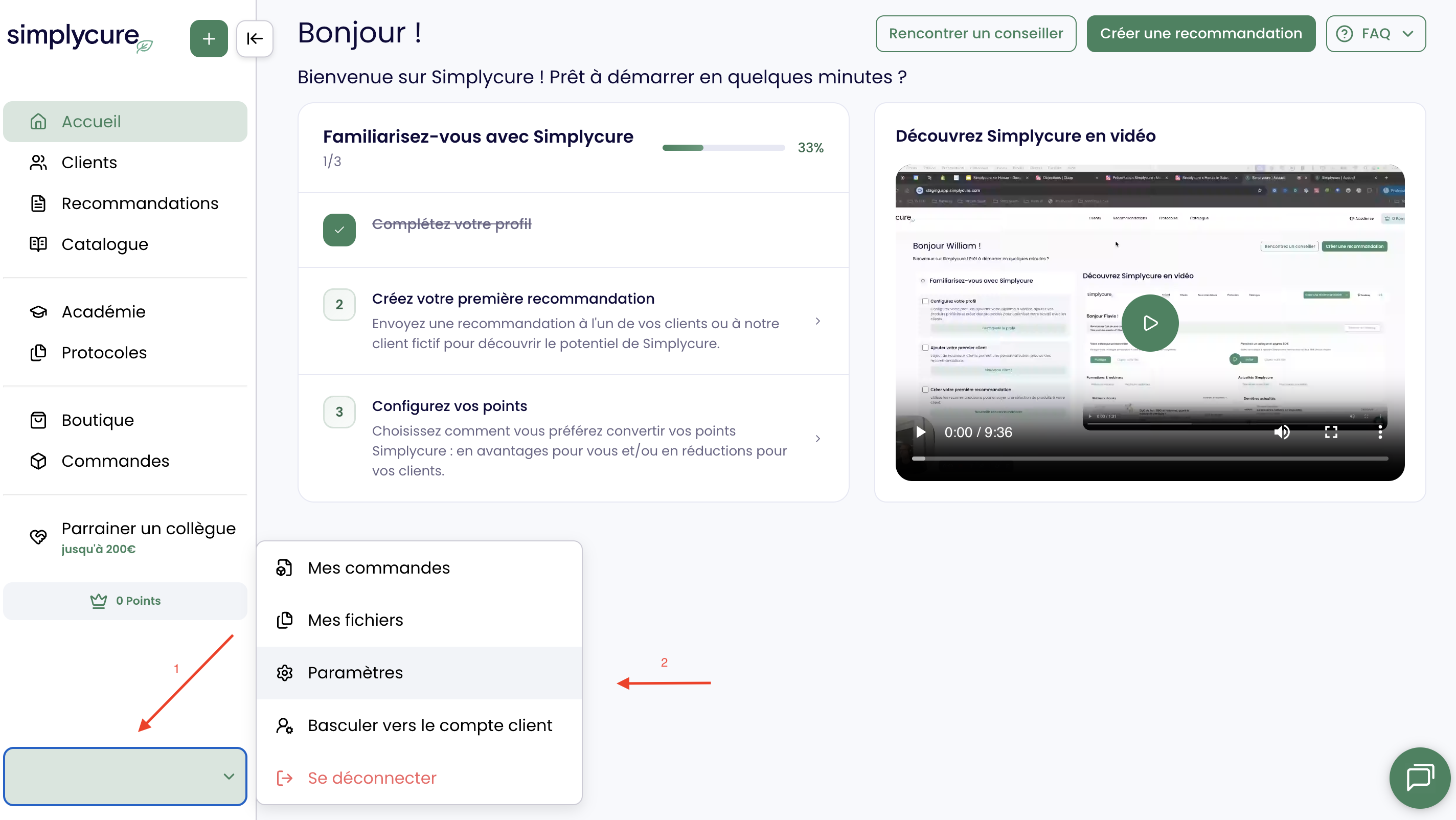
Une fois connecté, votre tableau de bord affiche une checklist d'onboarding. Cliquez sur Configurer votre profil pour commencer.
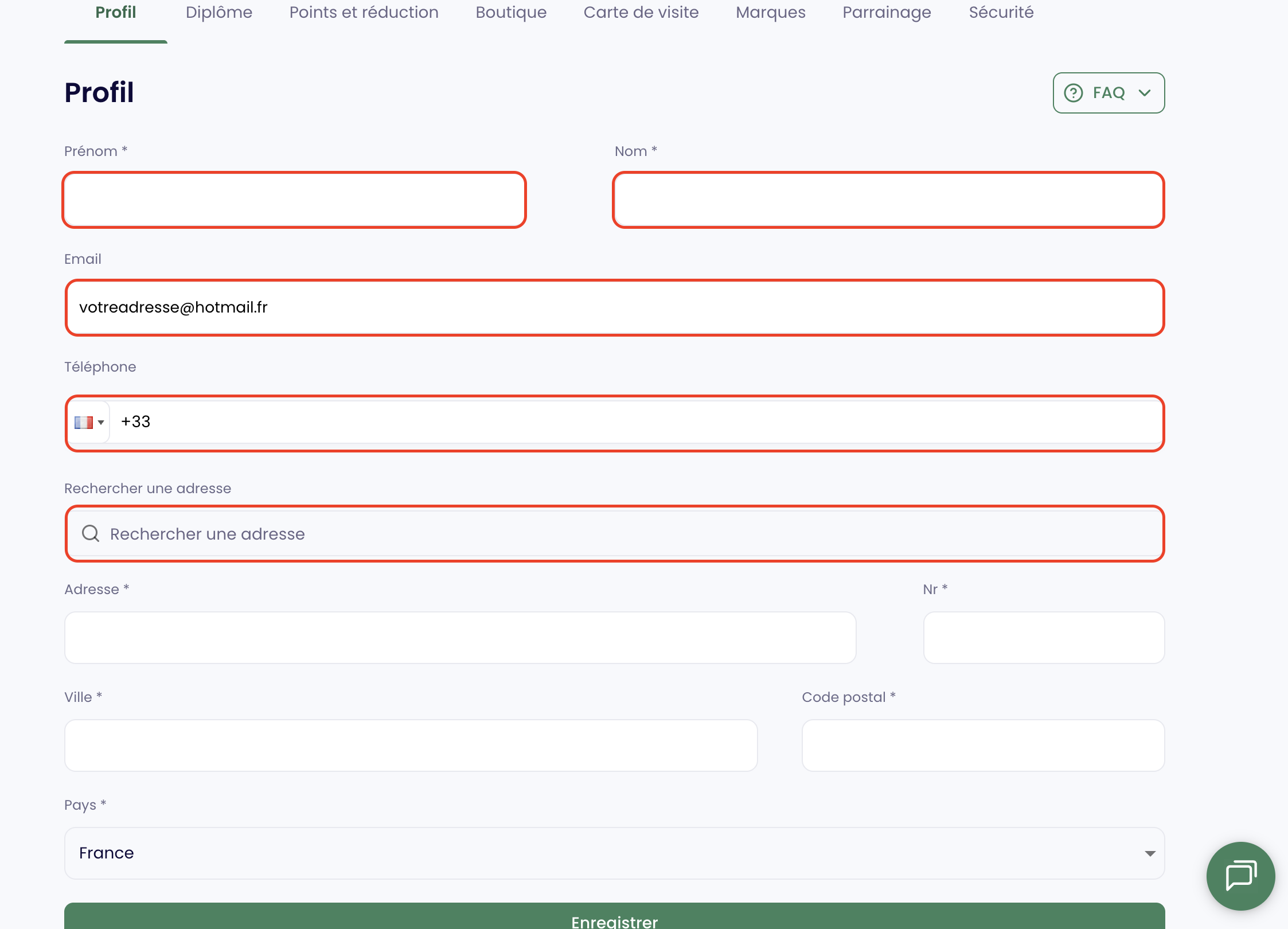
Informations personnelles
Renseignez votre spécialité, votre numéro de téléphone et, si vous le souhaitez, une photo de profil. Ces informations apparaissent dans les emails envoyés à vos patients.
Diplôme
Pour bénéficier de vos avantages praticien, uploadez votre diplôme ou justificatif professionnel. Cliquez sur Diplôme dans le menu de votre profil, puis sur Ajouter un document.
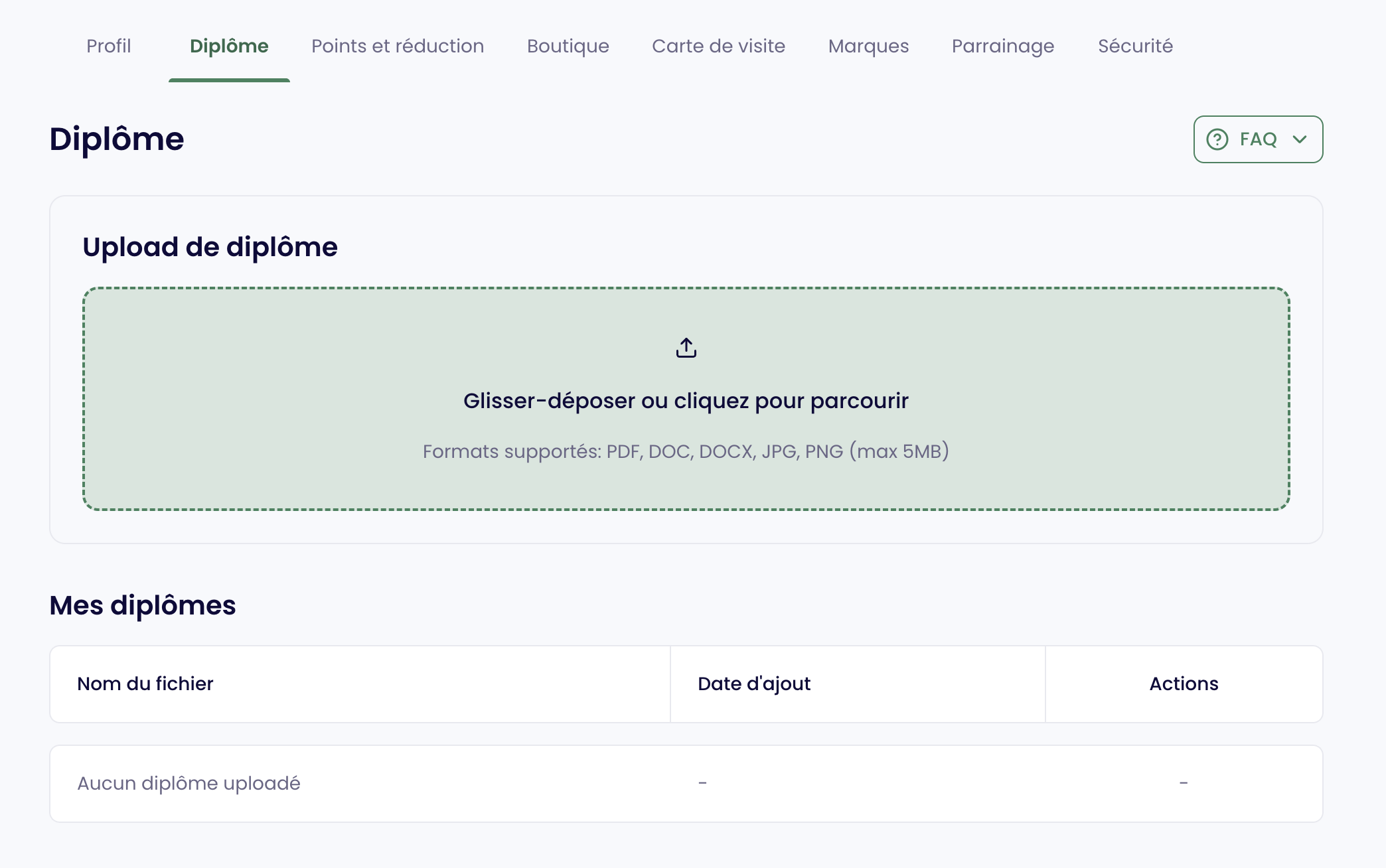
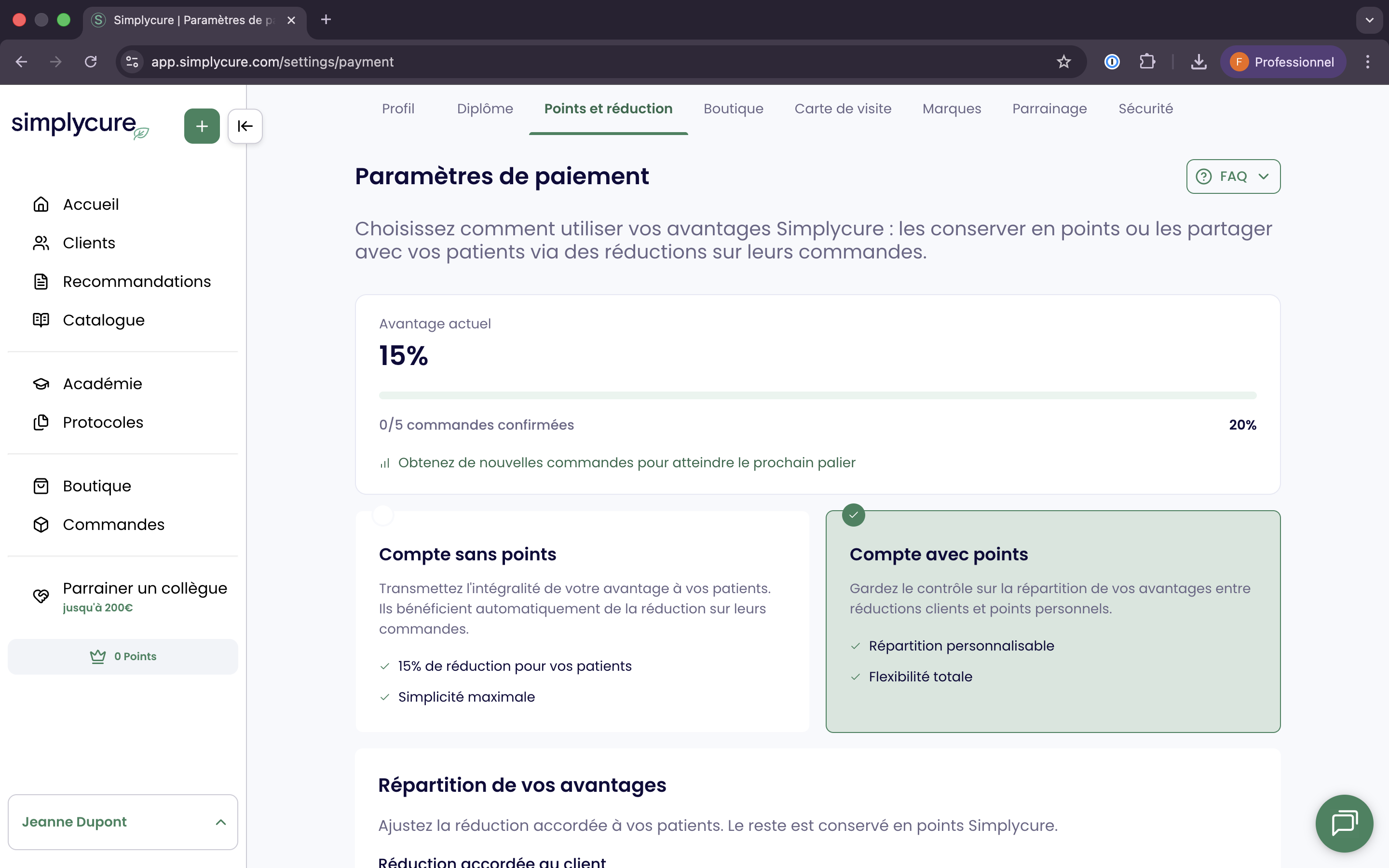
Une fois validé, vous bénéficiez automatiquement d'un taux de réduction de 15 % sur toutes vos commandes personnelles — sans code à saisir. Vous cumulez également des points praticien à chaque commande patient, utilisables depuis votre panier.
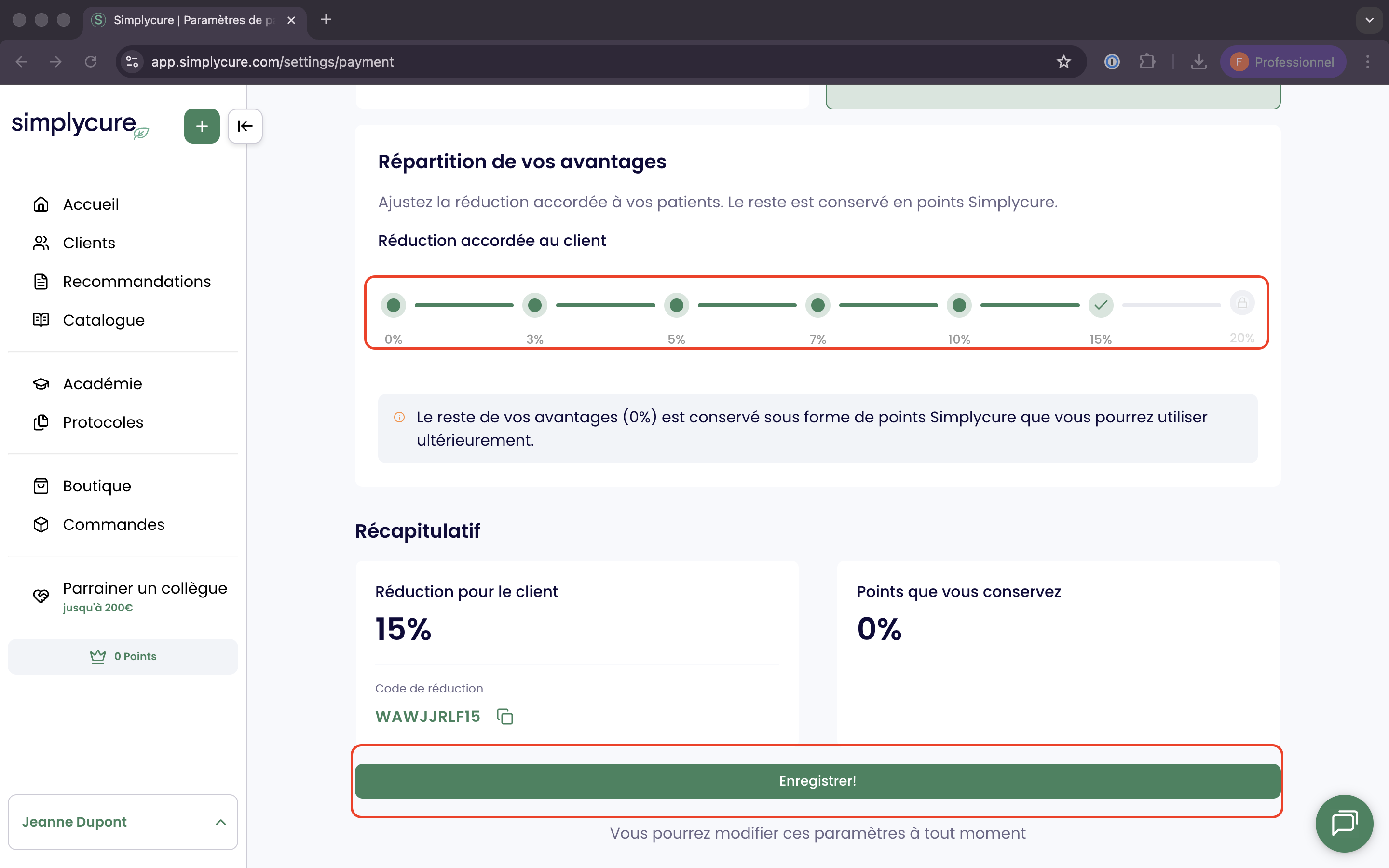
Configurez la réduction accordée à vos patients depuis l'onglet Points et réduction.
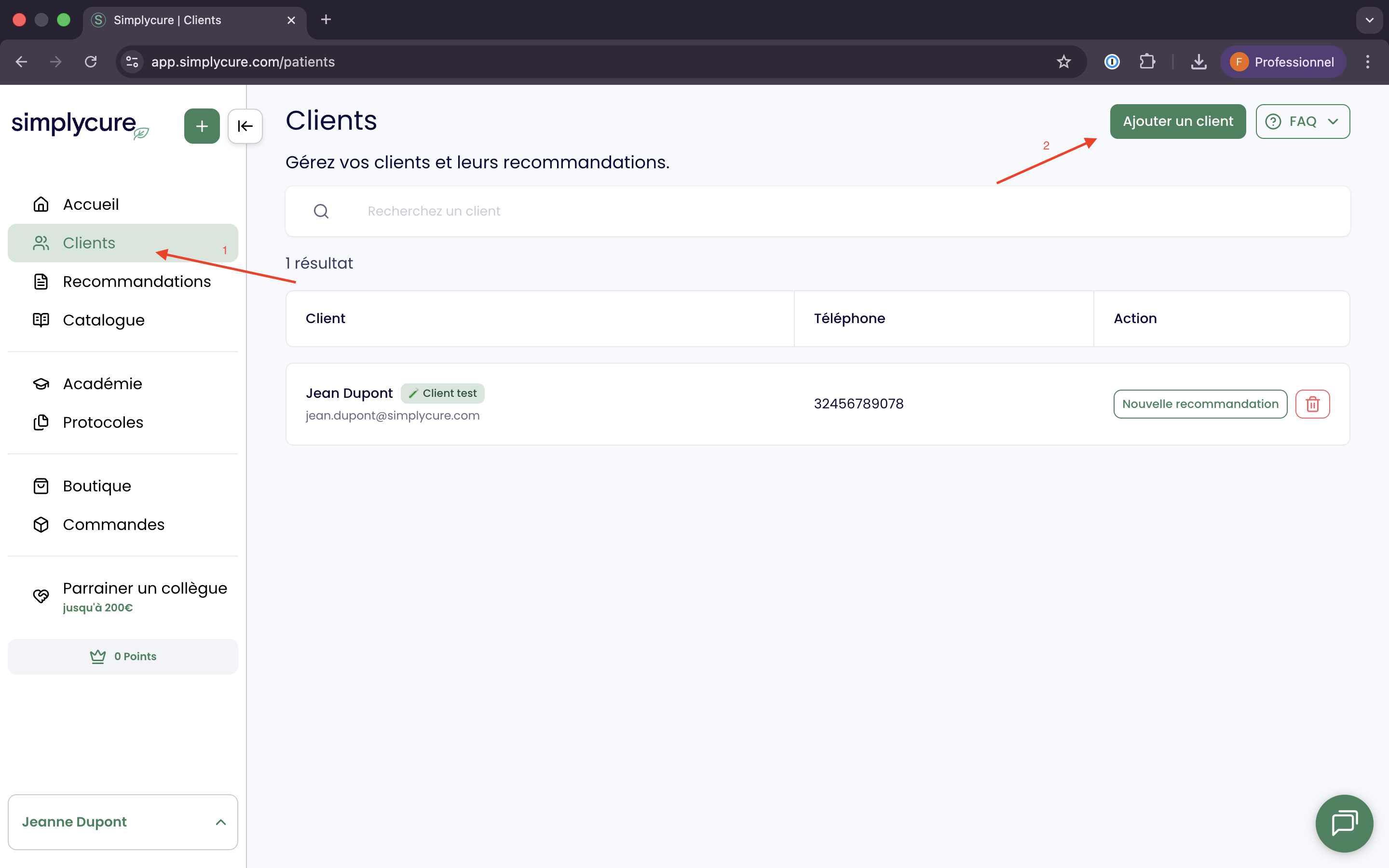
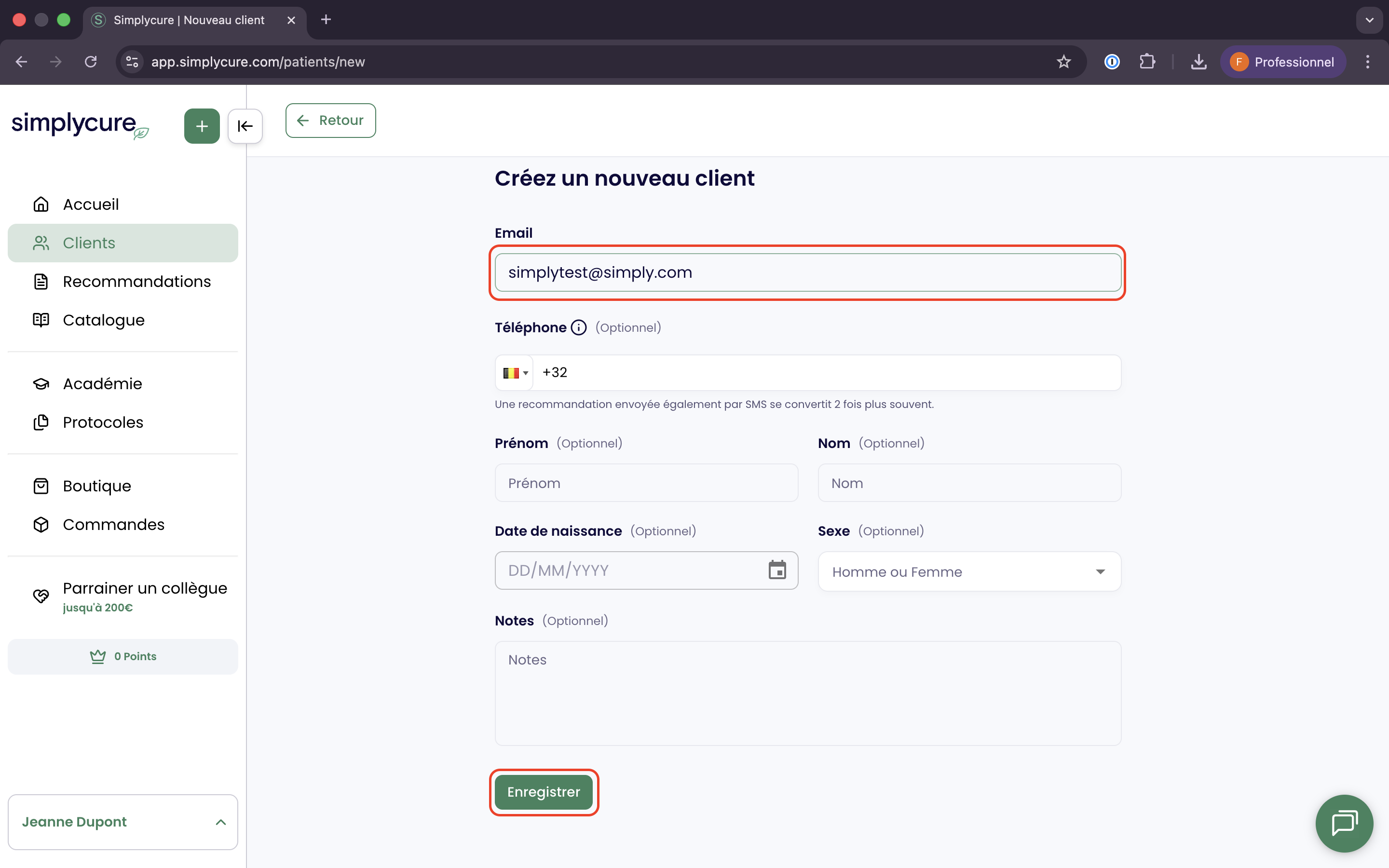
Dans le menu principal, cliquez sur Clients, puis sur Ajouter un patient. Renseignez l'adresse email de votre patient — c'est le seul champ obligatoire — et cliquez sur Enregistrer.
Depuis la fiche de votre patient, cliquez sur l'onglet Recommandation, puis sur Créer une recommandation en haut à droite. L'éditeur s'ouvre avec notre catalogue.
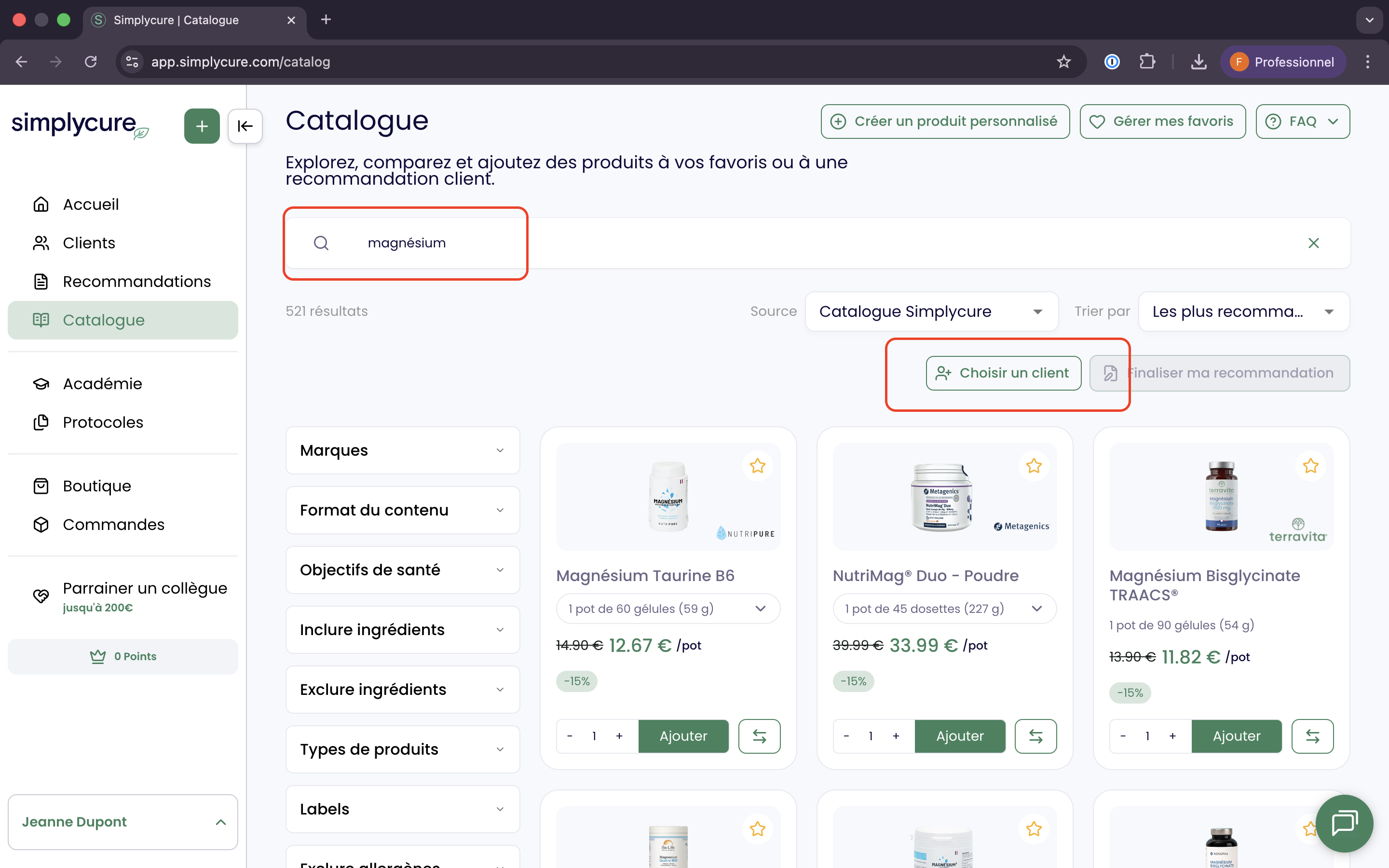
Vous pouvez rechercher un produit par nom, marque ou ingrédient actif :
Comparez plusieurs produits entre eux pour choisir le plus adapté :

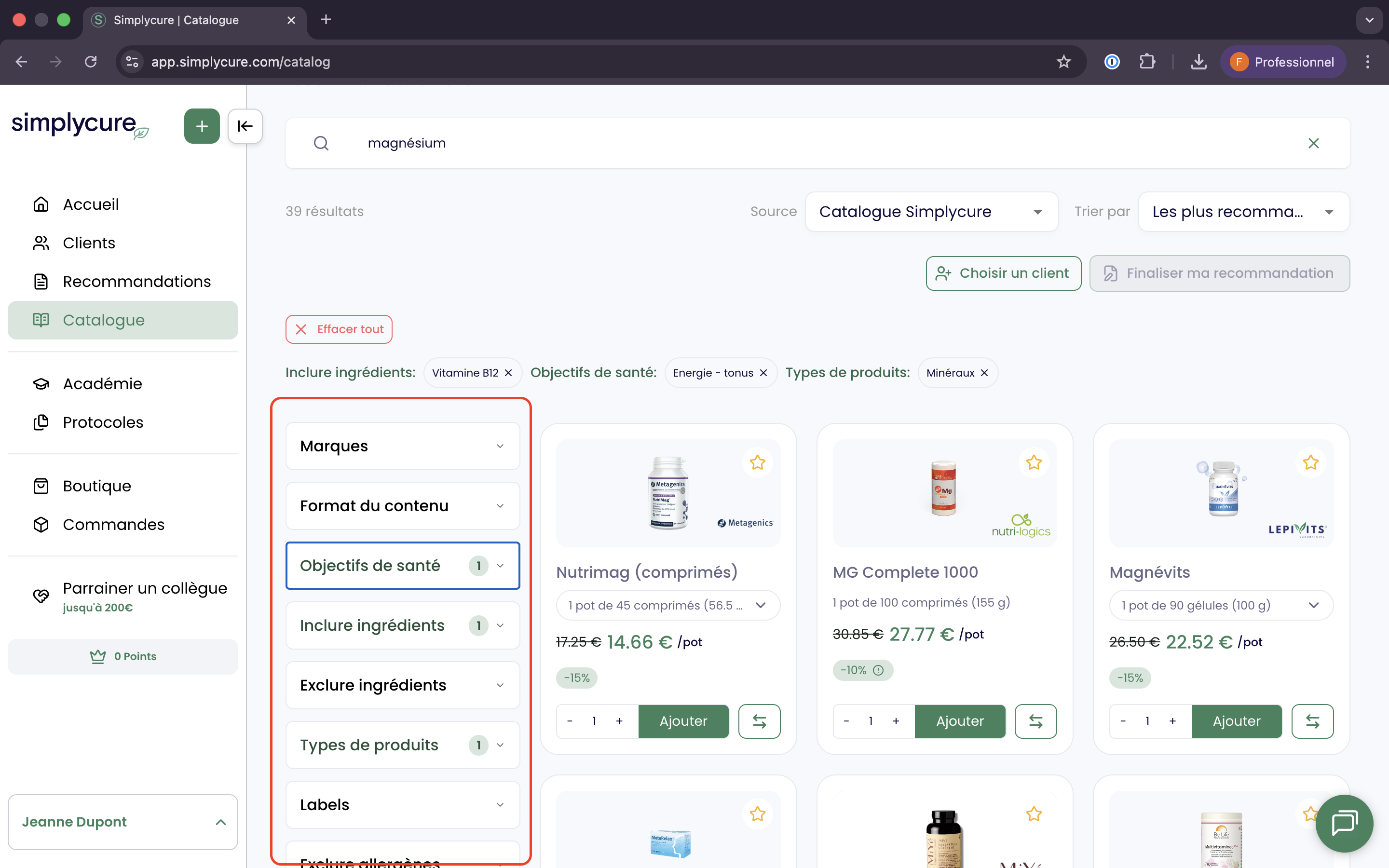
Filtrez par marque, ingrédient, objectif de santé ou conditionnement :
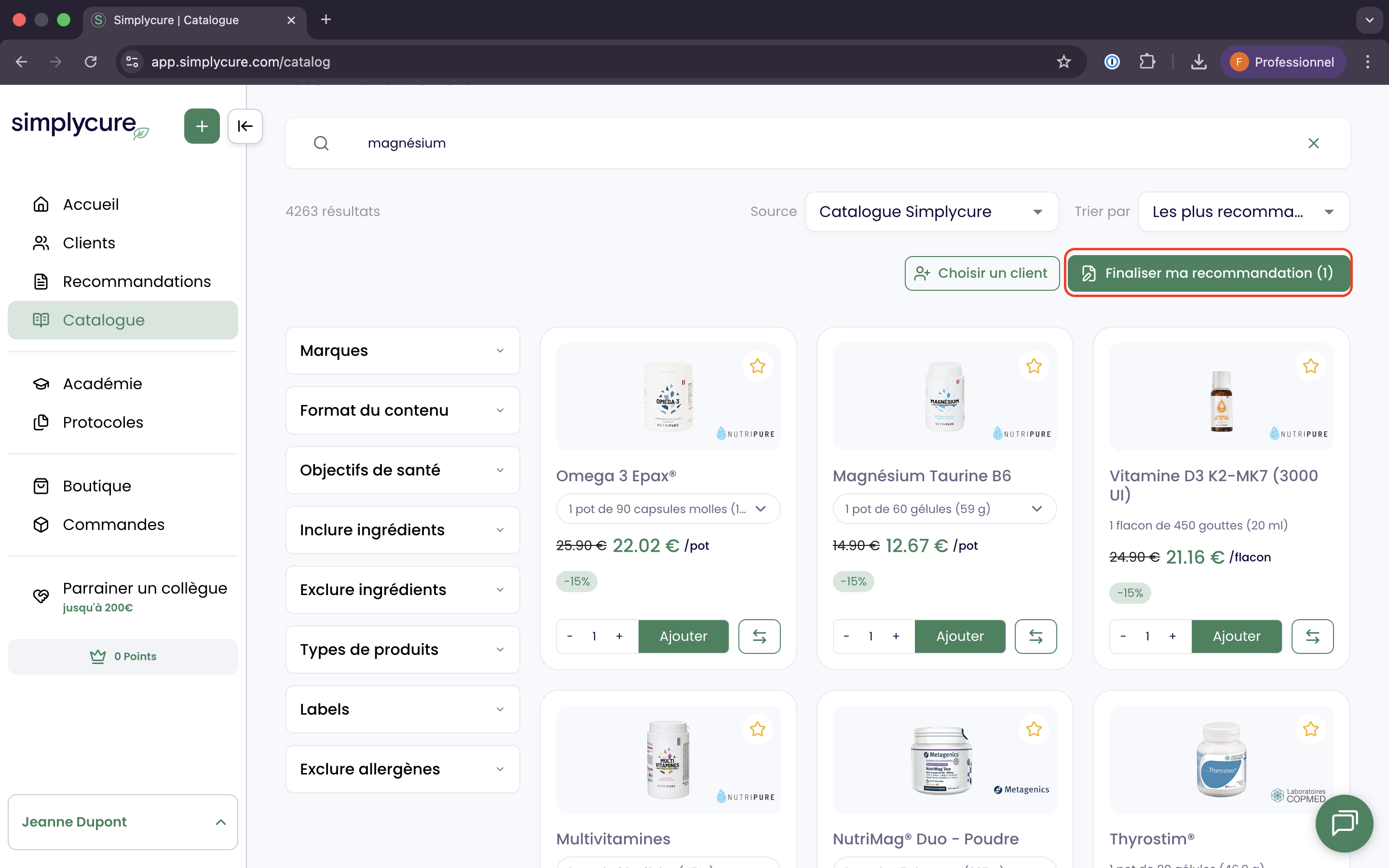
Une fois vos produits ajoutés, cliquez sur "Finaliser ma recommandation" pour définir posologie, durée de validité et note personnalisée :
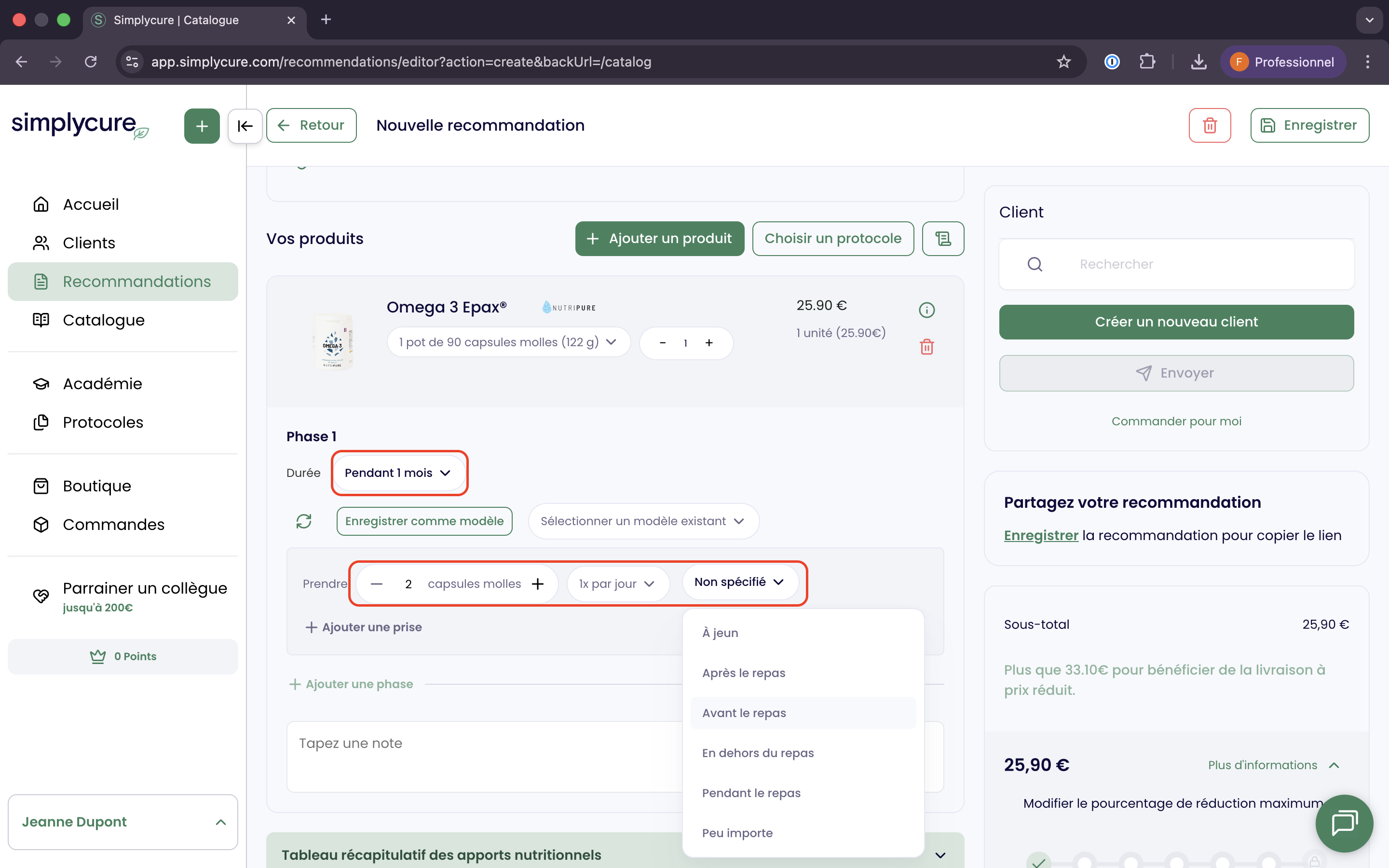
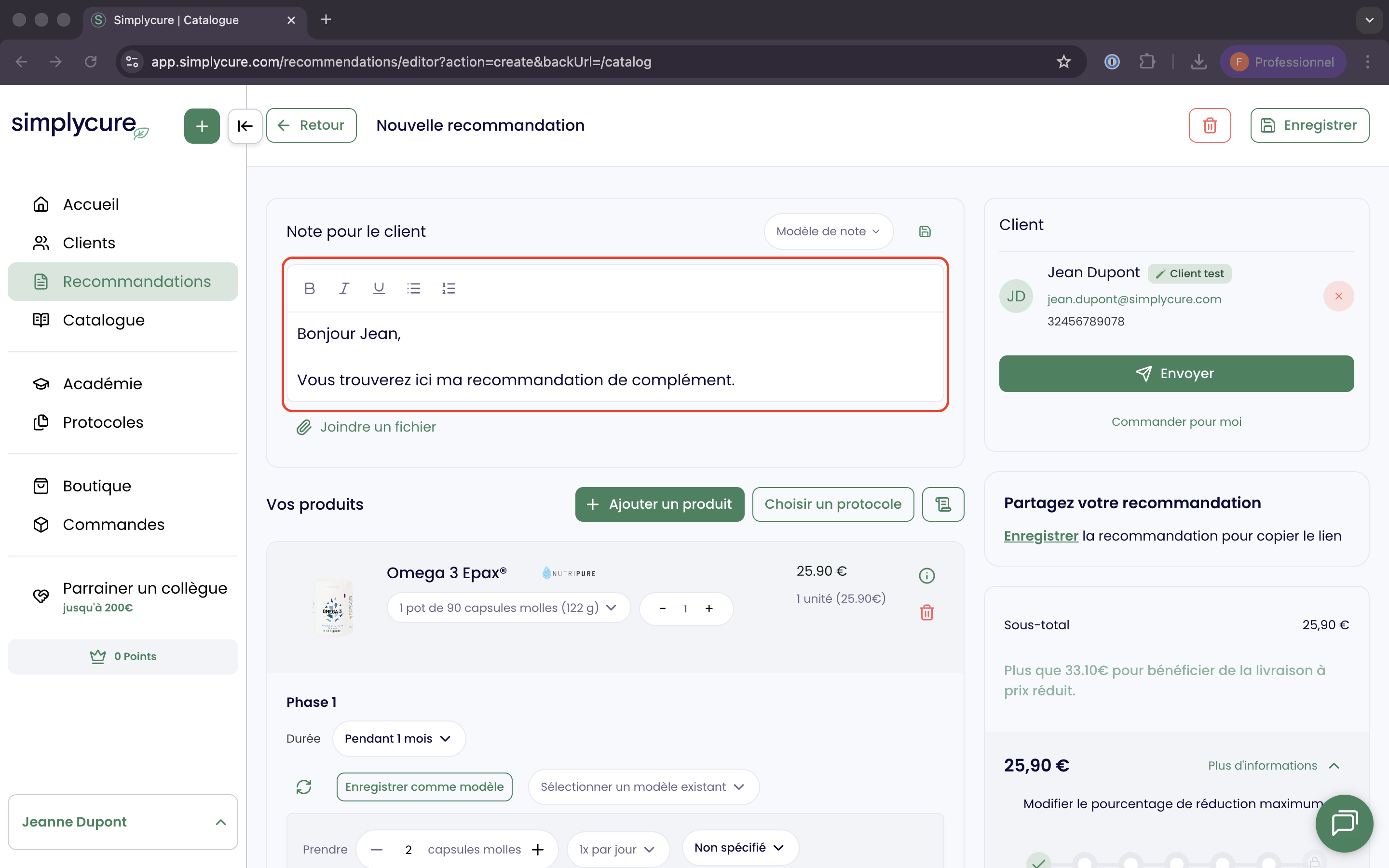
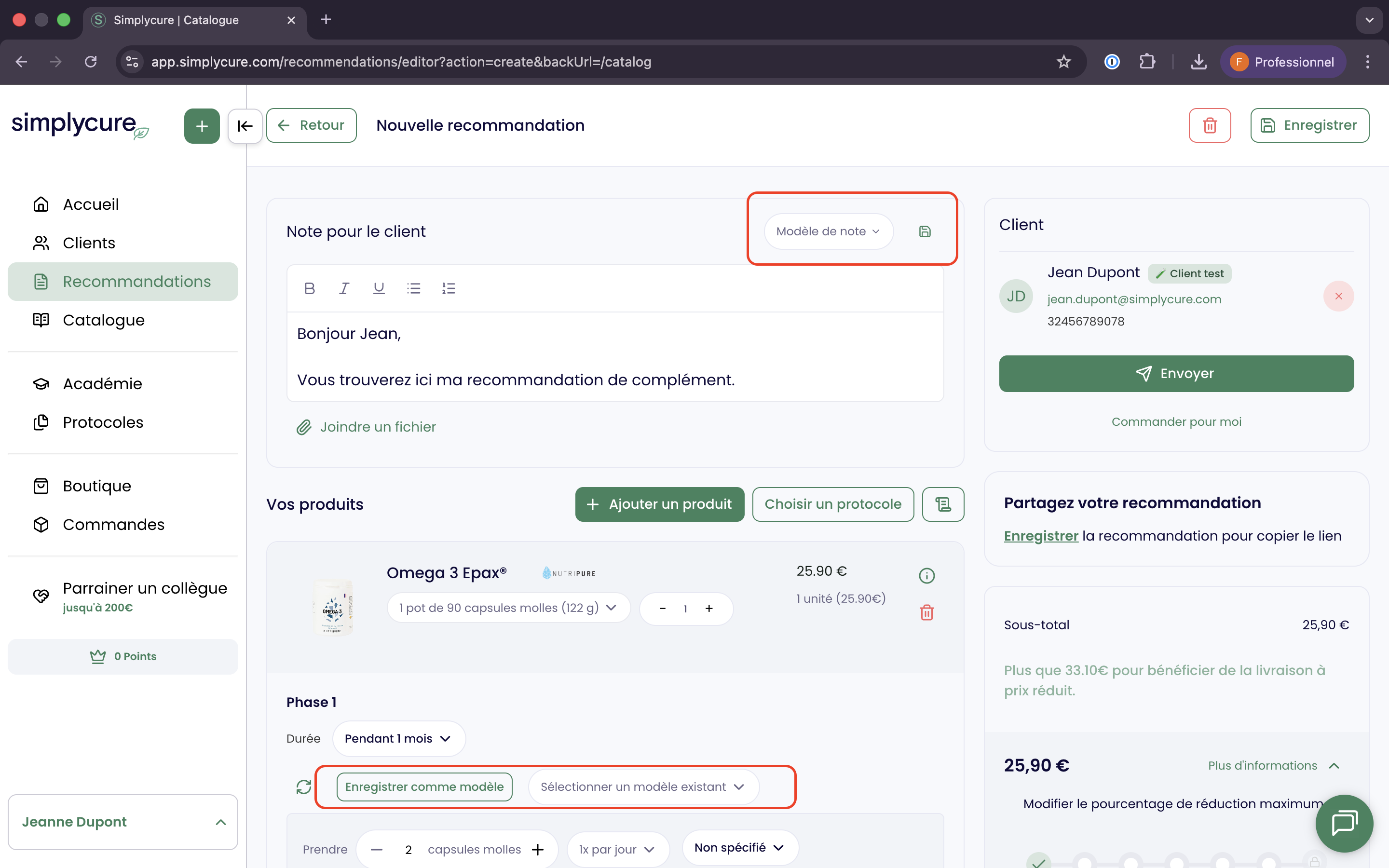
Une fois satisfait, cliquez sur Envoyer la recommandation. Votre patient reçoit immédiatement un email avec un lien pour commander directement.
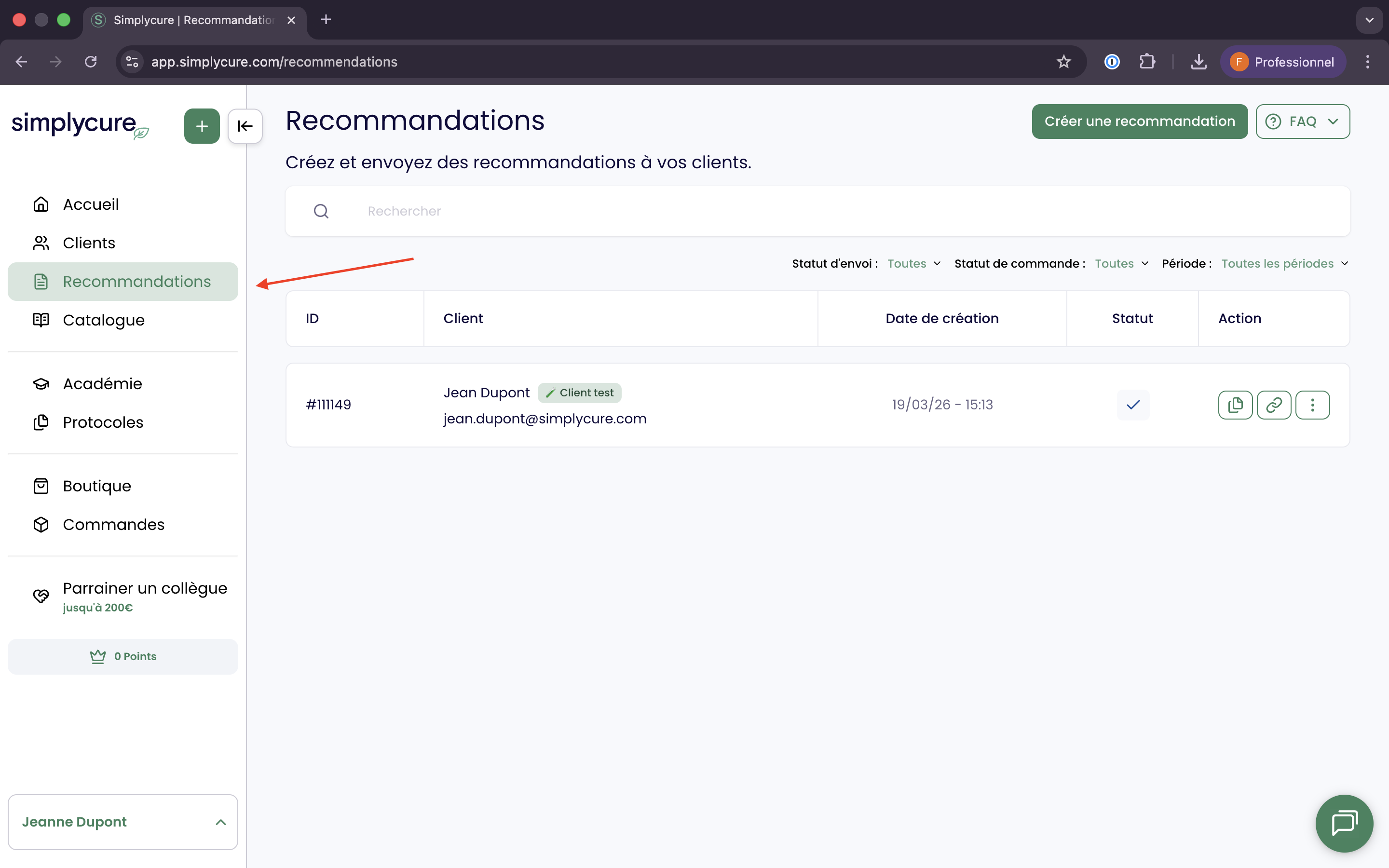
Dans l'onglet Recommandations de votre tableau de bord, vous voyez en temps réel le statut de chaque recommandation : envoyée, consultée ou commandée.
Mes patients doivent-ils créer un compte ?
Non, ce n'est pas obligatoire. Ils peuvent commander directement depuis le lien de recommandation. Créer un compte leur permet de retrouver leur historique et de repasser commande facilement.
Puis-je commander des produits pour moi-même ?
Oui. Depuis votre panier ou le catalogue, cliquez sur Commander pour moi. Votre réduction s'applique automatiquement et vous cumulez des points. Consultez l'article Utiliser mes points praticien pour commander mes propres compléments.